boite vocale
3 Sujets[TUTORIEL] Les codes USSD et GSM utiles
[EDIT du 06/01/2013 : distinction entre appels vocaux, visiophonie et tous appels dans les renvois d'appels] En composant depuis le clavier ou le numéroteur tactile de votre mobile une suite de caractères numériques commençant par les caractères * ou #, puis en appuyant sur la touche appel, vous n’effectuez pas un appel téléphonique mais envoyez une commande à votre appareil ou au réseau. Ces commandes utilisent exclusivement les caractères du clavier téléphonique standard soit les dix chiffres plus les caractères * et #. Certaines commandes sont destinées au réseau, d’autres au mobile. Parmi les commandes destinées au mobile, certaines sont standardisées par les organismes régissant les normes du GSM (ou ses évolutions), elles ne permettent que d’obtenir des informations. Mais d’autres sont propres au constructeur du mobile et permettent d’effectuer des actions sur le mobile, y compris des actions irréversibles comme effacer l’intégralité du contenu du mobile. Ces commandes peuvent donc être dangereuses. Maniez-les avec précaution ! Une commande anodine destinée au réseau peut se transformer en une action redoutable sur le mobile si vous vous trompez de code. A-Les commandes USSD propres au réseau Orange : Les codes USSD (Unstructured Supplementary Service Data) sont des messages de commande en temps réel envoyés au réseau. Les messages envoyés et les réponses du réseau ne peuvent pas être enregistrés. Les réponses sont seulement affichées à l’écran. Principaux codes utilisables sur le réseau Orange : #123# : suivi conso #125# : mot de passe pour se connecter aux hotspots WiFi d’Orange France #111# : accès au menu des services SMS #101# : accès au menu des jeux SMS #102# : accès au menu du chat SMS B-Les commandes GSM normalisées : Il s’agit de commandes standardisées au niveau mondial, et donc utilisables sur tous les réseaux GSM / UMTS et sur tous les mobiles. La quasi-totalité de ces codes n’a plus d’utilité sur les mobiles récents qui comportent toutes les commandes équivalentes dans leur menu. Toutefois, il arrive que certaines commandes ou paramètres manquent. Par exemple, les Samsung Galaxy ne permettent pas de régler le délai de renvoi sur non-réponse. Enfin, sur certains mobiles, les menus sont tellement touffus qu’il est parfois plus rapide de composer la commande au clavier plutôt que de s’entêter à la trouver dans les menus. 1. Obtenir le numéro IMEI de son mobile : *#06# pour afficher le numéro IMEI du mobile 2. Gérer les codes de la carte SIM : Changer le code PIN : **04*ancienPIN*nouveauPIN*nouveauPIN# Débloquer le code PIN : **05*PUK*nouveauPIN*nouveauPIN# Le code PIN est le mot de passe permettant d’utiliser la carte SIM sur le mobile. Sur le réseau Orange, il est fixé par défaut à 0000 lors de la livraison de la carte. Le code PUK est fourni sur le support de la carte à la livraison ou dans l'espace client Web. Changer le code PIN 2 : **042*ancienPIN2*nouveauPIN2*nouveauPIN2# Débloquer le code PIN 2 : **052*PUK2*nouveauPIN2*nouveauPIN2# Le code PIN2 sert à accéder aux services supplémentaires de la carte SIM, principalement les restrictions d’appels. Sur le réseau Orange, le code PIN2 n'est fourni que si vous avez souscrit à des options de restriction d'appels spécifiques. 3. Gérer le signal d’appel : Activer : *43# Désactiver : #43# Consulter l'état : *#43# Le signal d’appel permet de gérer simultanément une communication établie et un appel entrant. Mais attention ! Il a aussi pour effet de désactiver le renvoi d’appel sur occupation qui est remplacé par le renvoi d’appel sur non-réponse. 4. Masquer / afficher son numéro de ligne lors des appels sortants : Sur le réseau Orange, le numéro de l’appelant est par défaut toujours affiché. Le masquage du numéro ne fonctionne pas pour les appels vers les numéros d’urgence (112, et en France 15, 17, 18) Masquer ponctuellement son numéro au destinataire : #31#numéroappelé Masquer systématiquement son numéro : #31# Montrer ponctuellement son numéro au destinataire : *31#numéroappelé Annuler le masquage systématique de son numéro : *31# Consulter l'état : *#31# 5. Afficher / masquer le numéro des appels entrants : Cette fonction de présentation du numéro ne fonctionne que si l’appelant n’a pas masqué son numéro de ligne et si le réseau de l’appelant supporte la fonction CLIP. Certains réseaux fixes étrangers ne supportent pas la fonction. Sur le réseau Orange, le numéro des appels entrants est par défaut toujours affiché. Afficher les numéros des appelants : *30# Masquer les numéros des appelants : #30# Consulter l'état : *#30# 6. Gérer le renvoi d’appel systématique (ou inconditionnel) : 6.1 Renvoi inconditionnel des appels vocaux uniquement : Configurer et activer le renvoi systématique : **21*numéro*11# Consulter l'état : *#21# Désactiver : #21*11# Activer le renvoi systématique vers le dernier numéro configuré : *21*11# Désactiver et effacer le dernier numéro configuré : ##21*11# Sur le réseau Orange, le numéro de renvoi sur boite vocale est le 888 ou le +33654185408. Le renvoi systématique des appels vocaux sur la boite vocale peut être activé plus simplement en composant le 881, et désactivé en composant le 880. 6.2 Renvoi inconditionnel des appels visio uniquement : Remplacer le code de type d'appel 11 (voix) par 24 (connexion synchro point à point) dans les commandes du § 6.1 La visiophonie Orange a son propre service de messagerie, différent de la messagerie purement vocale : 898 ou +33654295001 6.3 Renvoi inconditionnel de tous les types d'appels (voix, visio, fax...) : N'utilisez pas ces commandes si vous utilisez la visiophonie, car elles agissent simultanément sur les appels voix et visiophonie. Configurer et activer le renvoi systématique : **21*numéro# Consulter l'état : *#21# Désactiver : #21# Activer le renvoi systématique vers le dernier numéro configuré : *21# Désactiver et effacer le dernier numéro configuré : ##21# [SUITE DANS LE MESSAGE CI-DESSOUS]137 kVues12likes15Commentaires[TUTORIEL] Gérer sa boite vocale mobile sur le Web
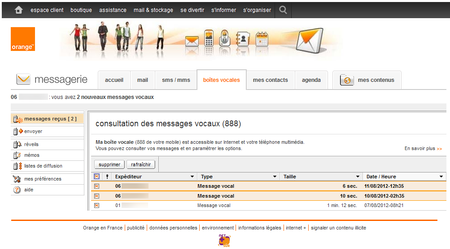
C’est une des fonctions méconnues de l’espace client Web d’Orange. Pourtant, c’est sans doute la console de gestion de messagerie vocale la plus complète par rapport à la concurrence qui, soit n’offre rien (SFR Red et B&You), soit offre moins de fonctionnalités (Free Mobile). Vous pouvez y accéder directement via cette URL : http://boitevocale.orange.fr/webmail/fr_FR/MU_checkAccess.html 1. Ecouter, sauvegarder et supprimer ses messages vocaux Dans votre boite de réception, les messages non encore écoutés (depuis le mobile ou depuis le Web) sont affichés en gras. Pour supprimer les messages, sélectionnez-les avec la case à cocher puis cliquez sur le bouton « Supprimer ». Pensez à faire le ménage, soit ici, soit sur le serveur vocal 888, car la boite vocale ne peut contenir que 40 messages. Au-delà, elle est saturée et ne prend plus les nouveaux messages. Pour écouter les messages, double-clic sur le message. Pour sauvegarder le message sur votre ordinateur (ou mobile), cliquer sur l’icône disquette dans le plug-in de lecture. N’oubliez pas que les messages non écoutés sont stockés pendant 35 jours, et les messages déjà écoutés pendant 14 jours ! Après, ils sont perdus. :smileysad: Les boutons « Répondre » et « Transférer » servent à déposer le message vocal reçu sur une autre boite vocale Orange/Sosh (voir ci-dessous). 2. Déposer des messages dans la boite vocale d’un autre abonné Orange/Sosh Vous pouvez également envoyer des messages vocaux à un abonné Orange/Sosh, le message sera déposé dans sa boite vocale sans faire sonner son mobile (pratique avec les bavards :smileywink:). Lorsque vous cliquez sur le bouton « enregistrer », une fenêtre pop-up s’ouvre pour vous permettre d’enregistrer et réécouter le message. Selon votre navigateur et la configuration de votre ordinateur, l’installation d’un plug-in pourra être nécessaire (suivez les indications). Cliquez sur la petite enveloppe pour sauver le message. N’oubliez pas de valider tout en bas de l’écran lorsque le numéro a été saisi et le message enregistré ! 3. Sélectionner et enregistrer votre message d’accueil Vous pouvez choisir le type de message d’accueil : standard, nom personnalisé, annonce entièrement personnalisée, annonce temporaire. En cliquant sur l’icône cassette, vous pouvez enregistrer le message. Une fenêtre pop-up s’ouvre pour vous permettre d’enregistrer et réécouter le message. Selon votre navigateur et la configuration de votre ordinateur, l’installation d’un plug-in pourra être nécessaire (suivez les indications). Utilisez un micro-casque pour une meilleure qualité sonore ! La possibilité d’uploader un fichier son préexistant n’existe malheureusement pas. Tous les messages enregistrés restent stockés sur le serveur même si vous sélectionnez un autre type de message d’accueil. Par exemple, vous n’avez donc pas à réenregistrer votre annonce temporaire si vous utilisez toujours la même de manière occasionnelle. Vous pouvez sauver vos messages enregistrés sur votre ordinateur ou mobile, par exemple pour les réutiliser sur une autre messagerie vocale (mais pas celles d’Orange Mobile !). 4. Gérer le mot de passe de messagerie Ce mot de passe est indispensable pour accéder à la messagerie vocale lorsque vous êtes en itinérance à l’étranger (roaming) ou lorsque vous appelez la boite vocale depuis une autre ligne. Vous pouvez modifier votre code d’accès à la boite vocale et le rendre obligatoire même depuis votre ligne en France métropolitaine en cochant la case « Protéger l'accès 888 ». En cas de mobile volé ou perdu, changez votre code secret et rendez le obligatoire même depuis votre ligne en France métropolitaine afin que le détenteur de votre mobile ne puisse pas accéder à votre boite vocale ! 5. Gérer les notifications de message Par défaut, seul l’avis de message par SMS est activé. Attention, cet avis de message par SMS n’est pas compatible avec la messagerie vocale visuelle, il sera désactivé si vous activez la messagerie vocale visuelle. Vous pouvez activer en plus l’avis d’appel sans message par SMS. Il ne fonctionne que si le numéro de l’appelant n’est pas caché. Il est compatible avec la messagerie vocale visuelle puisque celle-ci ne vous avertit que si l’appelant a déposé un message. L’avis de message par appel vous permet de vous faire délivrer le message sur une autre ligne si vous avez perdu/oublié votre mobile ou si vous ne captez pas le réseau Orange. Mais son utilité va bien au-delà de ce besoin ponctuel. Il vous permet en effet d’utiliser un service de messagerie vocale externe, soit parce qu’il offre plus de fonctionnalités, soit parce qu’il vous permet de regrouper toutes vos messages vocaux quelle que soit la ligne appelée (fixe et mobile, privée et professionnelle). Vos messages sont alors déposés sur cette messagerie vocale extérieure à Orange, et vous pouvez désactiver toutes les autres notifications de la messagerie Orange et gérer vos messages vocaux dans la messagerie tierce. Si vous disposez d’un forfait Sosh avec de l’illimité voix, vous pouvez aller plus loin et court-circuiter totalement la boite vocale Orange en transférant tous vos appels vers une autre ligne en cas de non réponse, occupation ou indisponibilité (grâce aux commandes de renvoi conditionnel), mais c’est un autre sujet :smileywink:. L’avis de message par e-mail vous permet de recevoir un e-mail comportant toutes les informations dans le corps du message (n° de l’appelant, date et heure d’appel, numéro de la ligne appelée) et un fichier mp3 joint contenant le message vocal proprement dit. C’est particulièrement utile : - pour sauvegarder systématiquement les messages sur votre ordinateur ou mobile sans avoir à vous connecter à l’espace client Web puis à les sauvegarder un par un (voir plus haut) ; - pour remplacer la messagerie vocale visuelle grâce à un service de push mail lorsque vous êtes connecté en WiFi ou en roaming à l’étranger (en raison des coûts de connexion data). Voir [TUTORIEL] La messagerie vocale visuelle sans la MVV d’Orange Dans ce cas, vous pouvez désactiver les notifications de message par SMS qui font double emploi. La notification par messagerie visuelle ne doit être activée que si vous avez installé et configuré la messagerie vocale visuelle sur votre mobile et si vous ne réussissez pas à l’activer depuis votre mobile. A l’opposé, la désactivation de cette option vous permet de retrouvez vos notifications de messages par SMS, si vous n’arrivez pas à désactiver la messagerie vocale visuelle depuis votre mobile ou si vous avez oublié de la désactiver avant de désinstaller l’application sur votre mobile. Voilà, nous avons fait le tour des possibilités de la console de gestion Web de la messagerie vocale. Les autres fonctionnalités (commande vocale, réveil, mémos…) sont anecdotiques ou peu utiles avec un mobile récent. N’hésitez pas à commenter ce tutoriel si vous avez des questions !67 kVues6likes9Commentaires[TUTORIEL] La messagerie vocale visuelle sans la MVV d’Orange
AVERTISSEMENT : Ce tutoriel ne s’adresse pour l’instant qu’aux possesseurs d’Androphones. [EDIT du 30-10-2012] Tutoriel mis à jour pour tenir compte du fait que le fichier audio est désormais au format mp3. La messagerie vocale visuelle (MVV), c’est quoi ? A quoi ça sert ? C’est une application qui permet de regrouper et de visualiser rapidement tous ses messages vocaux en les classant par heure de réception et par correspondant. Elle permet d’écouter les messages sans appeler la boite vocale, donc dans n’importe quel ordre et éventuellement sans couverture réseau au moment où on les écoute. Elle permet également de sauvegarder les messages sur l’espace de stockage de son mobile. Quand on reçoit beaucoup de messages vocaux, il est indispensable de faire le tri pour n’écouter que les messages qui peuvent être importants au vu du correspondant (son patron, son conjoint, la nounou…). La boite vocale classique ne permet pas cela et vous oblige à écouter les messages dans l’ordre séquentiel de leur arrivée. Si le message vocal est important et n’est pas confirmé par écrit, il peut être nécessaire de l’archiver pour servir de référence / preuve dans le futur. Or, la boite vocale classique ne permet pas d’archiver au-delà d’une durée assez courte (1 ou 2 semaines). Pourquoi remplacer la MVV d’Orange ? Outre certains dysfonctionnements, l’application MVV d’Orange souffre de deux défauts majeurs : - Elle ne fonctionne pas en connexion WiFi. - Elle ne récupère pas automatiquement les nouveaux messages quand on commute d’une connexion WiFi à une connexion cellulaire (2G/3G). Donc, si vous laissez votre mobile connecté en WiFi dans votre bureau ou votre salon et que vous vous éloignez, vous ne saurez jamais en revenant si vous avez reçu des messages vocaux puisque les avis de messages par SMS sont désactivés par la messagerie vocale visuelle. Et si vous êtes en itinérance à l’étranger, la messagerie vocale visuelle peut vous coûter cher si vous restez en connexion cellulaire ou vous faire perdre des messages si vous êtes en connexion WiFi. Remplacer l’application MVV d’Orange en 3 étapes avec un Androphone La solution repose sur la notification de message vocal par e-mail. 1. Activez la notification de message vocal par e-mail : Rendez vous dans votre espace client Web, cliquez sur le menu « mail & stockage » puis sur le lien « boite vocale », ou bien utilisez ce lien direct : http://boitevocale.orange.fr/webmail/fr_FR/MU_checkAccess.html Ensuite, cliquez sur le menu « mes préférences » puis sur « notification ». Activez l’avis de message par e-mail et saisissez une adresse e-mail de notification, de préférence celle d’un fournisseur e-mail proposant un service de « push mail » (Google, Windows Live/Hotmail sous Android, et Yahoo ou iCloud également sous iOS). Vous pouvez utiliser une adresse e-mail existante ou bien une adresse e-mail que vous avez créée spécifiquement pour cet usage. Vous recevrez un e-mail de notification avec le message vocal en pièce jointe au format Real Audio. Je vous conseille de désactiver l’avis de message par SMS pour ne pas recevoir une notification en double et devoir effacer les SMS. En revanche, laissez actif l’avis d’appel sans message. 2. Activez le push mail sur la boite e-mail de réception dans votre mobile : Selon l’adresse e-mail de notification des messages vocaux, utilisez l’application Gmail ou Windows Live. Ou bien, créez une boite mail Microsoft Exchange ActiveSync en suivant ce tutoriel : Le push mail sans BlackBerry.Vous aurez des fonctionnalités étendues par rapport aux applications ci-dessus. 3. Associer un lecteur aux fichiers mp3 : Lorsque vous recevrez votre premier e-mail de notification de message vocal, ouvrez-le en tapant dessus, puis tapez sur l’onglet « pièce jointe 1 ». Tapez sur le nom du fichier « message.mp3 ». Si vous avez plusieurs applications capables de lire du mp3, Android vous demandera avec quel lecteur lire ce fichier et si vous voulez en faire le lecteur par défaut sur ce type de fichier. Cochez la case et tapez sur le nom du lecteur de votre choix. Android lira le fichier sans rien vous demander la prochaine fois que vous ouvrirez ce type de fichiers. Avantages / inconvénients de cette solution Le principal avantage est la possibilité de consulter vos messages sans appeler la boite vocale et sans connexion data cellulaire (en WiFi). A l’étranger, c’est un avantage déterminant en termes de coûts. Parmi les autres avantages : archivage possible du message sur le mobile ou sur l’ordinateur (qui récupère l’e-mail automatiquement comme le mobile), notification aussi rapide que par SMS si le compte e-mail est configuré en push. Le principal inconvénient est l’absence d’effacement automatique des messages. Or la boite vocale Orange est limitée à 40 messages et chacun est conservé 35 jours s’il n’est pas écouté via le 888 ou l’application MVV. Il faut donc nettoyer régulièrement les messages vocaux en se rendant sur le site Web 888.orange.fr pour éviter que la boite vocale ne sature. Vous pouvez créer un lien direct vers le site sur le bureau Android pour un accès rapide : http://boitevocale.orange.fr/webmail/fr_FR/MU_checkAccess.html Cochez la case au début de la ligne de titres pour sélectionner tous les messages vocaux, puis cliquez sur le bouton « Supprimer ».66 kVues2likes20Commentaires