iphone
18 Sujetstesteursosh revient et vous fait tester le dernier iphone
Pour cette 12 e édition de #testeurSosh, nous vous proposons de tester le dernier iPhone ! Le principe 3 testeurs seront choisis à l’issue d’un processus de recrutement Nous leur remettrons l’iPhone le jour de sa sortie. Ils auront une semaine pour le tester et partager chaque jour leurs impressions auprès de la communauté Sosh Tenté par l'aventure ? Postulez en cliquant ici ! Vous avez jusqu’à jeudi soir minuit pour participer. Bonne chance ! ------------ les 3 testeurs ont été désignés ! Il s'agit de: Marie P. Adrien J. Julien B. Retrouvez leurs tests dès vendredi 25/09 sur testeur.sosh.fr et sur #testeursosh55 kVues16likes20Commentaires
[Astuce] Retrouver le propriétaire d'un iPhone perdu
Si vous trouvez un iPhone, vous pouvez retrouver son propriétaire grace à Siri. Suffit de déclancher Siri et dire « À qui appartient cet iPhone », Siri affichera le nom du propriétaire avec toutes ses coordonnées. Bien entendu, il faut que le propriétaire ai bien renseigné Siri à savoir aller dans Réglages > Mail, Contacts, Calendrier > Mes infos (sous contacts) et cliquer sa propre fiche contact.101 kVues4likes7Commentaires[Pratique iPhone & iPad] réveiller les pixels endormis
Au bout de quelques temps ou à cause de malchance, il est possible que vous voyez apparaître sur votre iPhone ou iPad un ou plusieurs pixels "endormis". Je pense que ce tuto peut fonctionner pour les autres marques mais je ne connais que l'iPhone et l'iPad, donc je préfère me cantonner à la pomme qui est mon quotidien. Remarque : Il faut bien faire la différence entre un « pixel mort » et un « pixel endormi ». Le pixel mort est noir, il n’est pas réparable, il faut faire marcher la garantie si c'est encore possible ou changer l'écran et sortir la monnaie. Un « pixel endormi » est un pixel qui est bloqué sur une couleur et qui ne veut plus changer. La méthode dans ce tutoriel consiste donc à forcer le changement de couleur des pixels endormis, afin de les « réveiller » et peut être éviter de passer par une réparation matérielle. Étape 1 - Tout d'abord vérifier l'état des pixels en allant à cette adresse : http://iphonedpt.awardspace.com/ Choisir une couleur (noir, bleu, rouge, vert ou jaune), Taper sur le bouton plein écran (full screen) Mettre l'iPhone en mode paysage et balayer l'écran vers le haut pour que la couleur choisie couvre entièrement l'écran. Balayer l'écran vers le bas pour retrouver les boutons et choisir une autre couleur. => Faire cette opération avec les 5 couleurs, c'est rapide et vous allez vite savoir si un ou plusieurs pixels sont "endormis". Si vous décelez des pixels "endormis", passez à l'étape 2. Étape 2 : Rendez vous à cette adresse : http://youtu.be/6GwrHzjgFtw pour lire la vidéo Dead Pixel Fix (38 secondes environ) depuis votre iPhone ou iPad. Attention : Ne regardez pas votre écran, il va se mettre à clignoter très rapidement dans des couleurs différentes, et cela peut provoquer des crises d’épilepsie chez certaines personnes. Pour traiter toute la surface de l’écran , lancer la vidéo en plein écran. Vous pouvez recommencer cette manipulation pour forcer la récupération des pixels dans sa totalité. Le résultat n’est pas garanti à 100% mais ça ne coûte rien d’essayer et il y a eu beaucoup d'heureux avec cette technique. Alors pourquoi pas vous :-)90 kVues1like2CommentairesChoix 2G/3G/4G sur tous les iPhone
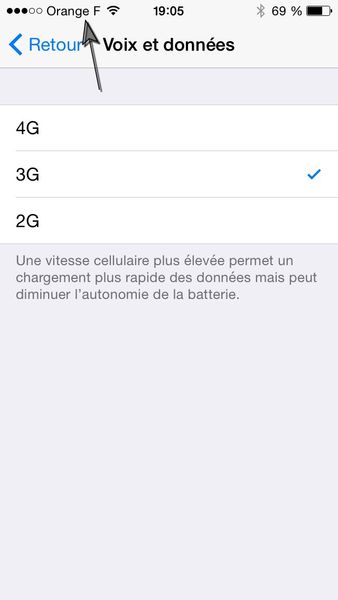
Depuis la sortie de iOS 8.1, apparement seul l'iPhone 5 a la capacité de choisir le réseau en 2G, 3G ou 4G chez Sosh par l'utilisateur grace à des boutons à cocher ou décocher dans les réglages , un comble alors que l'iPhone 5 n'est pas compatible 4G en France à part chez Bouygues Télécom. Les possesseurs d'iPhone 5s, 6 et 6 Plus en sont privés. Il serait la bienvenue et au plus vite pour satisfaire les clients Sosh de mettre à jour cette possibilité bien pratique car cette situation est assez curieuse et cela ne vient pas de l'iPhone mais bien de l'opérateur pourtant passé en version 18 ces derniers jours. Voici un screenshot d'iPhone 5 chez Sosh :20 kVues14likes8Commentaires[Pratique - tutoriel ] passer de Androïd à iOS d'Apple
Beaucoup ont décidé de revenir chez Apple grâce à l'iPhone 6 et l'iPhone 6 Plus. Mais parfois c'est un peu compliqué quand on est habitué avec un OS comme Androïd. Alors Apple a décidé de mettre en ligne un tutoriel pour que les personnes qui sont perdues avec iOS, le fameux système d'exploitation de l'iPhone et de l'iPad. Ce tutoriel était disponible dès la sortie de iOS 8 mais uniquement en Anglais. Apple propose désormais ce même tutoriel en Français. Voici le lien : http://support.apple.com/kb/HT6407?viewlocale=fr_FR#mailMove C'est simple, clair et pourra aider les anciens ou les nouveaux utilisateurs de la pomme et qui étaient sous Android.5 kVues0like2Commentaires[Pratique - iOS 8] Faire parler son iPhone ou iPad
Mais comment faire ? Aller dans Réglage > Général > Accessibilité > Parole > cocher « Énoncer la sélection » et cocher « Énoncer le contenu de l'écran ». Dans Voix, sélectionnez votre langue et une fois choisie, vous pouvez sélectionner par défaut ou d'une qualité supérieure (mais cela prend plus de mémoire). Désormais, lorsque vous sélectionnez une phrase, un texte ou un mot, la barre d'outil (sélectionner, tout sélectionner, copier, coller) il y a une flèche, cliquez dessus, « Énoncer » va apparaître. Cliquez sur « Énoncer » et la voix lira votre sélection. Vous pouvez même demander à la machine de surligner chaque mots de l'écran que la voix prononce en cochant « Surligner le contenu » dans Réglage > Général > Accessibilité > Parole. > Mais il y a mieux et c'est nouveau dans iOS 8. Faites glisser avec deux doigts vers le bas en partant de la barre d'outil de l'appareil (réseau, opérateur, heure, batterie). Si vous êtes sur l'écran d'accueil, une voix dira « aucun contenu à énoncer n'a été trouvé sur l'écran » mais si vous êtes dans une application ou sur le web et qu'il y a du texte, la voix va énoncer tout ce qui est sur l'écran. D'ailleurs, lorsque vous faites ce geste, une fenêtre apparaît en haut de l'écran pour vous permettre de passer au texte suivant ou précédant, faire une pause ou remettre en lecture. Il y a même une tortue et un lièvre pour la vitesse de lecture.12 kVues1like1Commentaire[Pratique - iOS 8] Comment créer une fiche médicale accessible depuis l'écran verrouillé ?
Comment créer une fiche médicale accessible depuis l'écran verrouillé ? Aller dans l'application native de iOS 8 "Santé" puis cliquer sur l'onglet "Fiche médicale" (le dernier à droite). Appuyer sur "créer une fiche médicale" Renseigner les éléments demandés que vous souhaitez (photo, taille, poids, âge, groupe sanguin, traitement, contre indication, personne à contacter en cas d'urgence, etc ...). Sous "accès d'urgence" cocher (en vert) « Afficher en mode verrouillé ». C'est fini mais comment voir cette fiche quand l'écran est verrouillé ? En fait, en glissant avec le doigt de gauche à droite sur l'écran verrouillé, le clavier pour déverrouiller l'appareil apparaît et en bas à gauche on peut lire « Urgence ». Cliquer dessus. « Fiche médicale » apparaît en bas à gauche en rouge et il ne reste plus qu'à faire apparaître la fiche médicale en cliquant dessus.7,7 kVues2likes3Commentaires[Astuce Apple] Domino Sosh et iOS
Une info pratique pour ceux qui sont chez Apple avec par exemple un iPhone ou un iPad et qui utilisent pour la première fois le Domino Sosh : - Allumer le domino - Aller dans « Réglages » de l'iPhone ou de l'iPad - Activer Wi-Fi (si ce n'est pas encore fait) puis sélectionner Domino, (taper le numéro qui est à l'intérieur du capot du Domino ou sur la batterie du Domino pour synchroniser et rejoindre l'iPhone) et au bout de quelques secondes, l'icône Wi-Fi apparaîtra dans la barre d'état du haut (si vous étiez en réseau cellulaire bien entendu) - Aller dans Safari, taper l'adresse http://192.168.1.1/index.html - Taper votre identifiant et votre mot de passe C'est parti, vous êtes connecté sur la page de connexion "Sosh Le Domino" (qui donne entres autres des informations comme la consommation Data, l'état du réseau, le % de charge de la batterie, le nombre de personne(s) connectée(s), etc...) et vous êtes prêt pour utiliser le Domino. > Vous pouvez utiliser jusqu'à 6 appareils en même temps avec votre Domino Sosh. Maintenant, à chaque fois que vous allumerez le Domino, l'iPhone ou l'iPad le détectera automatiquement (si le Wi-Fi est activé), il suffira juste d'aller dans la page "Sosh Le Domino" pour réactiver la ligne. Conseil : La page "Sosh Le Domino" devrait toujours rester ouverte pour utiliser le Domino, laisser cette page tourner en arrière plan bref, ne pas la fermer par précaution pour être sûr de garder la ligne (non rien à voir avec un régime amincissant ;-) mais surtout de surveiller sa consommation Data car attention au dépassement du fair use, ça peut aller vite. Astuce : quand vous êtes dans la page d'accueil de "Sosh Le Domino", cliquer en bas du navigateur Safari sur l'icône carré avec une flèche vers le haut puis cliquer sur " Ajouter un signet ", faire « ok » et une icône "Sosh Domino" apparaîtra sur l'écran d'accueil. C'est très pratique car vous aurez un accès direct en cliquant sur cette icône pour aller sur la page d'accueil en évitant de retaper à chaque fois l'adresse URL dans le navigateur. Attention : le Domino met votre iDevice en mode WiFi, donc même si vous avez décoché « Réseau Cellulaire » dans les « Réglages » pour les MàJ automatique (applications, musiques, iBook, etc ...), elles se feront tout de même automatiquement et de même pour la sauvegarde iCloud (même si l'appareil n'est pas connecté à une prise électrique) puisque l'appareil est en mode WiFi, votre iDevice consommera du Data dans votre forfait Domino. Alors attention à votre fair use. > Pour le connecter avec un PC ou un Mac, aller à l'adresse www.orange.fr et utiliser le mot de passe indiqué en troisième page de l'accueil "Sosh Le Domino", votre identifiant est votre numéro de mobile. Vous pouvez connecter le Domino avec un câble USB sur ordinateur, suffit de sélectionner le nom de l'appareil dans la liste des réseaux. > Le deuxième bouton à côté du bouton Marche/Arrêt est pour activer le mode WPS (Wi-Fi Protected Setup), c'est à dire crypter les données. Maintenez le doigt appuyé sur cette touche, le voyant de notification clignote en bleu pour indiquer qu'il est activé (pour 2 minutes) rappuyez dessus si nécessaire. Pour les 3 témoins lumineux du Domino : Batterie : Rouge fixe : En charge Rouge clignotant : batterie faible ( <15% ) Vert fixe : 50-100% Bleu fixe : 15-50% Vert clignotant : chargement terminé Réseau : Vert fixe : 4G Vert clignotant : itinérance 4G Bleu fixe : 3G Bleu clignotant : itinérance 3G Rouge fixe : signal faible Rouge clignotant : signal itinérance faible Wi-Fi : Vert fixe : appareil(s) connecté(s) Vert clignotant : transfert de données Bleu fixe : connexion prête Bleu clignotant : WPS activé (2 mn) Rouge clignotant : aucune carte SIM insérée ou code PIN bloqué10 kVues0like4Commentaires