paramétrage mobile
57 SujetsProblème numéro temporaire et iPhone
Si le numéro temporaire reste en mémoire sur votre iPhone Désactivez iMessage et Face Time de tous les appareils Apple synchronisés avec le même numéro Remplacez la sim même par celle de votre ancien opérateur Entrez le code PIN de cette sim Faites une réinitialisation réseau Remettez votre sim Sosh Réactivez iMessage et Face Time475 kVues37likes385Commentaires
Femtocell Orange et Freebox : Attention aux adresses IP "partagées" de FREE !
Bonjour, Voici un petit CR concernant un problème de compatibilité Femtocell Orange / ADSL Free que j'ai pu résoudre seul (...non sans mal). Ça pourra peut-être aider d'autres amateurs de femtocell. FREE (en tant qu'opérateur ADSL, pas Mobile) a pris dans certaines situations l'initiative étrange de partager une même adresse IPv4 entre 4 abonnés différents, chacun n'ayant accès qu'à 1/4 des 65536 ports, comme expliqué ici : https://www.numerama.com/tech/145703-free-peut-attribuer-la-meme-adresse-ip-a-plusieurs-abonnes.html http://www.clubic.com/connexion-internet/fai-free-box-freebox/actualite-808988-freebox-ipv4-dediee-4rd.html Et cela a l'inconvénient fâcheux, entre autres, de bloquer les tunnels ipsec et donc l'authentification de la femtocell : elle reste bloquée dans une configuration de LEDs qui correspond au cas n°11 du guide d'installation : "L'authentification de sécurité a échoué - Veuillez contacter le service clients mobile" Fort heureusement, Free laisse la possibilité à ses abonnés de demander une IP exclusive : il faut aller dans son compte client sur leur site web, et sélectionner dans le menu l'option "Demander une adresse IP fixe V4 full-stack". Le changement prend effet rapidement (30 minutes). Avant ce changement, ma Freebox mentionnait à côté de mon adresse IPv4 : (Ports 32768 à 49151) ==> preuve que l'adresse IP est partagée. Après ce changement, ma Freebox mentionnait à côté de mon adresse IPv4 : (Ports 0 à 65535) ==> preuve que l'adresse IP est exclusive. ... et ma femtocell a fonctionné aussitôt (après reboot), enfin !!! Petit aparté pour le staff Sosh/Orange : Ce problème semble assez peu connu dans les équipes support et mériterait d'être mieux référencé : j'ai eu de nombreux interlocuteurs sur mon problème, j'ai répété à plusieurs reprises que ma box était une freebox, mais personne n'a eu le réflexe de me demander si j'avais une IP partagée ou pas.57 kVues15likes14Commentaires
[Astuce] Activation du mode modem/tethering Wifi sous Android
Vu que j’ai eu un problème de tethering/partage de connexion impossible récemment entre mon mobile Android (SE SK17i) sous Sosh (Forfait a 14,90€) et une tablette Android en wifi, je partage (c'est le cas de le dire :smileytongue: ) la solution que j’ai fini par identifier et qui fonctionne parfaitement : Symptômes : Connection 3g/3g+ fonctionnelle sur mobile, pairing Wifi ok entre les deux équipements mais symbole wifi grisé sur l’équipement à connecter (une tablette en l’occurrence) et donc aucun débit de data entre les deux (surf impossible sur la tablette), connexion wifi de la tablette fonctionne parfaitement sur une box. Bref, le tethering ne fonctionne pas. Avantage : évite les manipulations d'effacement et de reinitialisation des APN installés. Astuce : après avoir vérifié que votre forfait comprend bien l’option modem, il faut aller activer la fonctionnalité sur votre mobile car c’est un problème de paramétrage de votre APN (Point d’Accès Mobile) sur votre mobile. Il ne manque pas grand-chose, vous allez voir. Suivez simplement cette procédure: 1) Paramètres / Sans fil et réseaux / Réseaux mobiles / Noms de Points d’Accès / Orange World 2) Allez tout en bas dans Type d’APN, cliquez dessus et rajoutez « ,dun » (virgule dun sans espace. Mettez bien une virgule car j’avais rentré un point par erreur et ca ne fonctionnait pas) à la suite de la liste existante, tapez OK. 3) Cliquez enfin sur Menu (touche en bas à droite) pour Enregistrer. Voilà, le symbole wifi sur la tablette va finir par se mettre en bleu. Bon surf sur votre tablette :smileyvery-happy:179 kVues13likes58Commentaires[TUTORIEL] Les codes USSD et GSM utiles
[EDIT du 06/01/2013 : distinction entre appels vocaux, visiophonie et tous appels dans les renvois d'appels] En composant depuis le clavier ou le numéroteur tactile de votre mobile une suite de caractères numériques commençant par les caractères * ou #, puis en appuyant sur la touche appel, vous n’effectuez pas un appel téléphonique mais envoyez une commande à votre appareil ou au réseau. Ces commandes utilisent exclusivement les caractères du clavier téléphonique standard soit les dix chiffres plus les caractères * et #. Certaines commandes sont destinées au réseau, d’autres au mobile. Parmi les commandes destinées au mobile, certaines sont standardisées par les organismes régissant les normes du GSM (ou ses évolutions), elles ne permettent que d’obtenir des informations. Mais d’autres sont propres au constructeur du mobile et permettent d’effectuer des actions sur le mobile, y compris des actions irréversibles comme effacer l’intégralité du contenu du mobile. Ces commandes peuvent donc être dangereuses. Maniez-les avec précaution ! Une commande anodine destinée au réseau peut se transformer en une action redoutable sur le mobile si vous vous trompez de code. A-Les commandes USSD propres au réseau Orange : Les codes USSD (Unstructured Supplementary Service Data) sont des messages de commande en temps réel envoyés au réseau. Les messages envoyés et les réponses du réseau ne peuvent pas être enregistrés. Les réponses sont seulement affichées à l’écran. Principaux codes utilisables sur le réseau Orange : #123# : suivi conso #125# : mot de passe pour se connecter aux hotspots WiFi d’Orange France #111# : accès au menu des services SMS #101# : accès au menu des jeux SMS #102# : accès au menu du chat SMS B-Les commandes GSM normalisées : Il s’agit de commandes standardisées au niveau mondial, et donc utilisables sur tous les réseaux GSM / UMTS et sur tous les mobiles. La quasi-totalité de ces codes n’a plus d’utilité sur les mobiles récents qui comportent toutes les commandes équivalentes dans leur menu. Toutefois, il arrive que certaines commandes ou paramètres manquent. Par exemple, les Samsung Galaxy ne permettent pas de régler le délai de renvoi sur non-réponse. Enfin, sur certains mobiles, les menus sont tellement touffus qu’il est parfois plus rapide de composer la commande au clavier plutôt que de s’entêter à la trouver dans les menus. 1. Obtenir le numéro IMEI de son mobile : *#06# pour afficher le numéro IMEI du mobile 2. Gérer les codes de la carte SIM : Changer le code PIN : **04*ancienPIN*nouveauPIN*nouveauPIN# Débloquer le code PIN : **05*PUK*nouveauPIN*nouveauPIN# Le code PIN est le mot de passe permettant d’utiliser la carte SIM sur le mobile. Sur le réseau Orange, il est fixé par défaut à 0000 lors de la livraison de la carte. Le code PUK est fourni sur le support de la carte à la livraison ou dans l'espace client Web. Changer le code PIN 2 : **042*ancienPIN2*nouveauPIN2*nouveauPIN2# Débloquer le code PIN 2 : **052*PUK2*nouveauPIN2*nouveauPIN2# Le code PIN2 sert à accéder aux services supplémentaires de la carte SIM, principalement les restrictions d’appels. Sur le réseau Orange, le code PIN2 n'est fourni que si vous avez souscrit à des options de restriction d'appels spécifiques. 3. Gérer le signal d’appel : Activer : *43# Désactiver : #43# Consulter l'état : *#43# Le signal d’appel permet de gérer simultanément une communication établie et un appel entrant. Mais attention ! Il a aussi pour effet de désactiver le renvoi d’appel sur occupation qui est remplacé par le renvoi d’appel sur non-réponse. 4. Masquer / afficher son numéro de ligne lors des appels sortants : Sur le réseau Orange, le numéro de l’appelant est par défaut toujours affiché. Le masquage du numéro ne fonctionne pas pour les appels vers les numéros d’urgence (112, et en France 15, 17, 18) Masquer ponctuellement son numéro au destinataire : #31#numéroappelé Masquer systématiquement son numéro : #31# Montrer ponctuellement son numéro au destinataire : *31#numéroappelé Annuler le masquage systématique de son numéro : *31# Consulter l'état : *#31# 5. Afficher / masquer le numéro des appels entrants : Cette fonction de présentation du numéro ne fonctionne que si l’appelant n’a pas masqué son numéro de ligne et si le réseau de l’appelant supporte la fonction CLIP. Certains réseaux fixes étrangers ne supportent pas la fonction. Sur le réseau Orange, le numéro des appels entrants est par défaut toujours affiché. Afficher les numéros des appelants : *30# Masquer les numéros des appelants : #30# Consulter l'état : *#30# 6. Gérer le renvoi d’appel systématique (ou inconditionnel) : 6.1 Renvoi inconditionnel des appels vocaux uniquement : Configurer et activer le renvoi systématique : **21*numéro*11# Consulter l'état : *#21# Désactiver : #21*11# Activer le renvoi systématique vers le dernier numéro configuré : *21*11# Désactiver et effacer le dernier numéro configuré : ##21*11# Sur le réseau Orange, le numéro de renvoi sur boite vocale est le 888 ou le +33654185408. Le renvoi systématique des appels vocaux sur la boite vocale peut être activé plus simplement en composant le 881, et désactivé en composant le 880. 6.2 Renvoi inconditionnel des appels visio uniquement : Remplacer le code de type d'appel 11 (voix) par 24 (connexion synchro point à point) dans les commandes du § 6.1 La visiophonie Orange a son propre service de messagerie, différent de la messagerie purement vocale : 898 ou +33654295001 6.3 Renvoi inconditionnel de tous les types d'appels (voix, visio, fax...) : N'utilisez pas ces commandes si vous utilisez la visiophonie, car elles agissent simultanément sur les appels voix et visiophonie. Configurer et activer le renvoi systématique : **21*numéro# Consulter l'état : *#21# Désactiver : #21# Activer le renvoi systématique vers le dernier numéro configuré : *21# Désactiver et effacer le dernier numéro configuré : ##21# [SUITE DANS LE MESSAGE CI-DESSOUS]137 kVues12likes15CommentairesGestion des paramètres APN
👉 Consultez notre tutoriel pour vérifier et configurer facilement vos paramètres Internet ou MMS Orange. Paramètres → Connexions à Réseaux mobiles à Nom des points d’accès à ouvrir Orange World en cliquant sur l’engrenage Pour le paramétrage de l’APN orange World vous devez avoir : Nom : Orange World APN : orange Proxy : non défini Port : non défini Nom d'utilisateur : orange Mot de passe : orange Serveur : non défini MMSC : http://mms.orange.fr Proxy MMS : non défini Port MMS : non défini MCC : 208 MNC : 01 Type d'authentification : pap Type d'APN : default,dun,supl,mms,xcap (aucun espace) Protocole APN : IPv6 Protocole d'itinérance APN : IPv4v6 Activer/désactiver APN : positionné sur "APN activé" Champ souvent grisé donc non modifiable Support : Non défini Type d'opérateur du réseau virtuel mobile : SPN Valeur de l'opérateur du réseau virtuel mobile : Orange F614 kVues10likes24Commentaires[Récap'] Tout sur les MMS, fonctionnement et problèmes
3,23 milliards, c'est le nombre de MMS échangés en France en 2014. Les MMS (de l'anglais "Multimedia Messaging Service") sont bien utiles : ils permettent d'échanger des textes longs (bien plus que les 160 caractères règlementaires de nos SMS) et mêmes des images, vidéos et sons. Les MMS peuvent contenir jusqu'à 600ko de données (cela reste variable selon les mobiles) et être envoyés à 100 destinataires différents. Comment fonctionne l'échange de MMS ? Lorsque votre interlocuteur envoie un MMS, celui-ci arrive sur une plateforme de gestion des MMS (MMSC pour les intimes, "Multimedia Message Service Center"). Cette plateforme vérifie que votre mobile est bien compatible avec les MMS. De là, deux possibilités : Le mobile du destinataire peut recevoir des messages multimédias : les images et vidéos sont ajustées pour être lisibles sur le téléphone, le message est temporairement mis en ligne sur les serveurs de l'opérateur, et son adresse est envoyée au mobile du destinataire par SMS afin de télécharger le MMS. (Plus de détails dans le message de Luron ci-dessous). Le mobile du destinataire est incompatible : le message est mis en ligne, mais cette fois sur le site web d'Orange, afin de pouvoir être lu grâce à un ordinateur sur l'espace client. Vous recontrez un problème avec les MMS ? Les connexions de données sont-elles bien activées ? En effet, les MMS utilisent les mêmes protocoles que le réseau internet pour transiter, si les connexions de données sont désactivées les MMS ne peuvent généralement ni être expédiés, ni être reçus. Certains mobiles sont néanmoins capables de réactiver automatiquement les connexions de données lors de l'envoi ou du téléchargement des MMS. /!\ Si vous avez le forfait à 4,99€/mois : il existe une option de blocage internet, gratuite, permettant de bloquer toutes les connexions de données payantes. Vous pouvez ainsi laisser activées les connexions de données et profiter des MMS. Les APN sont-ils bien configurés ? Les APN ("Access Point Name") permettent à votre mobile de trouver et de se connecter au réseau Orange. Ils sont indispensables au fonctionnement des connexions de données abordées plus haut. Depuis un iPhone : rendez-vous dans Réglages > Générale > Réinitialiser > Réinitialiser les réglages réseaux Depuis un autre mobile : rendez-vous sur le site http://touslesmobiles.orange.fr, sélectionnez la marque et le modèle de votre mobile (ou un modèle proche si la fiche n'est pas disponible), puis respectez la marche à suivre dans Prise en main et dépannage > Fonctions multimédia > MMS > Vérifiez le paramétrage MMS Orange Normalement, à ce stade, votre mobile devrait pouvoir envoyer et recevoir des MMS. Si ce n'est toujours pas le cas, essayez d'envoyer un MMS en insérant votre carte SIM Sosh dans un autre mobile fonctionnant habituellement avec le réseau Orange. Si l'envoi fonctionne, alors le problème vient réellement de votre mobile, sinon, sollicitez l'intervention d'un webconseiller. Vous recevez un message du type : Vous avez recu un MMS que votre mobile ne peut afficher. Pour le consulter cliquez sur http://websmsmms.orange.fr ou rdv sur le site web orange.fr > sms/mms. Il arrive que votre mobile soit mal détecté par la plateforme de gestion des MMS, pour corriger le problème : éteignez puis rallumer votre mobile, puis envoyer un MMS vers votre propre numéro. Si l'envoi réussi, tentez l'expérience avec quelques contacts, le problème devrait être résolu. Pour certains mobiles non commercialisés par Orange, dont la ROM a été personnalisée par un autre opérateur, ... le mobile n'est pas connu par la plateforme, demandez l'intervention d'un webconseiller pour ajouter manuellement votre mobile à la base de donnée, en indiquant votre user-agent (que vous pouvez trouver en vous rendant sur le site http://whatsmyuseragent.com depuis votre mobile). /!\ Si vous recevez un sms autre que celui mentionné plus haut : de nombreux SMS de phishing vous proposent de consulter un MMS en attente sur un site web, puis vous demandent d'appeler un numéro surtaxé (commençant par 08). N'y répondez pas et bloquez simplement leur expéditeur ! Si vous avez des remarques, des questions, ... n'hésitez pas ! :catvery-happy: Sources : - MMS : à lire si vous rencontrez des difficultés à utiliser le service, par Nicolas-d - Observatoire des marchés des communications électroniques en France (2 avril 2015), ARCEP - Multimedia Messaging Service (consulté le 16/06/2015), Wikipédia41 kVues8likes7Commentaires[Ton Truc à toi] Comment se préserver du spam mobile ?
Qui n'a pas déjà reçu des SMS indésirables sur son mobile ?? De nos jours, il est fréquent de communiquer notre numéro de mobile à des prestataires ou des sites commerçants lors d'achats en ligne par exemple. Mais bien d'autres moyens de se procurer nos numéros existent aussi. Ils sont alors réunis sur un fichier commercial destiné à des fins publicitaires entre autres. Quelles astuces utilisez-vous pour ne plus en recevoir ? Quels paramètres avez-vous effectués sur votre mobile ? Ou même, quelle appli mobile avez-vous téléchargée ? Partagez vos astuces et découvrez comment les autres membres se préservent du spam sur leur mobile.84 kVues6likes27Commentaires
[iOS] Pratique : limiter les publicités de l'iPhone
Quand on est géolocalisé par l' iPhone, cela permet à certaines marques d'envoyer des publicités ciblées. On peut limiter la diffusion de ces informations. Pour cela, aller dans Réglages > Confidentialité > défiler l'écran jusqu'en bas et cliquer sur "Publicité" puis cocher "Suivi publicitaire limité" (le curseur doit être vert).4,5 kVues4likes1CommentaireActiver la Diffusion Cellulaire (Cell Broadcast)
Puisqu'on est en période de vacances et que les événements tragiques se multiplient, j'en profite pour rappeler qu'il existe, depuis les débuts de la 2G, un système international d'alertes vers les mobiles : la Diffusion Cellulaire (Cell Broadcast en anglais). Elle permet de diffuser tous types d'alertes : résultats sportifs, événements culturels... mais aussi et surtout des consignes de sécurité en cas de catastrophe naturelle ou d'attentat. Il s'agit de SMS diffusés par une antenne-relais, ou un groupe d'antennes, à tous les mobiles qui y sont connectés, même s'ils sont en itinérance (roaming). Donc, cela fonctionne avec tous les mobiles, même les plus anciens et les plus basiques. Le système peut comporter plusieurs chaines (canaux de diffusion) selon les sujets des alertes. L'utilisateur du mobile peut désactiver totalement la Diffusion Cellulaire ou la restreindre à certains canaux. Ce système est utilisé dans pratiquement tous les pays développés hormis la France. C'est pourquoi, il est souvent désactivé par défaut sur les mobiles vendus en France ou désactivé par les utilisateurs français. Donc, si vous partez à l'étranger, pensez à l'activer ! Ce réglage se trouve dans les paramètres SMS/MMS de votre mobile.48 kVues4likes1CommentaireTuto pour trouver la messagerie vocale visuelle sur Android
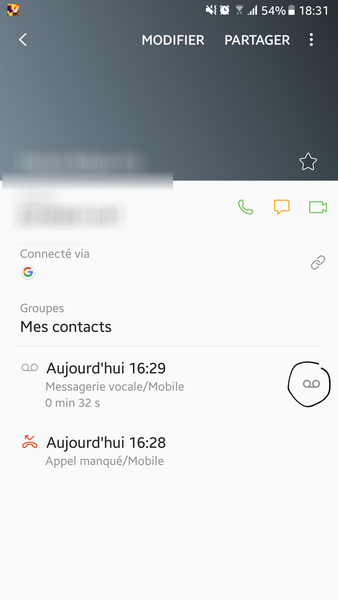
Bonsoir ayant eu du mal à trouver cette messagerie vocale visuelle sur Android sans passer par une application. Mon astuce marche sur Samsung S7 android 7.0 Ou trouver la MVV sur Android sans Application: 1- vérifier votre numero de messagerie vocale dans les paramètres (... en haut à droite) dans "telephone" 2-Dans la liste des appels récents vous voyez le numero et l'icône de message répondeur. 3-Cliquez sur ce contact et "details" 4-Vous voyez les détails de votre contact et en dessous toustes la liste des appels et messages repondeur 5-La à cette instant cliquer simplement sur la petite "icône repondeur" à droite du message vocale Bien sûr je pense que les data doivent être activer au moins pour l'application téléphone41 kVues3likes3Commentaires